Documentation Index
Fetch the complete documentation index at: https://docs.openai-nebula.com/llms.txt
Use this file to discover all available pages before exploring further.
第一步:安装 Kilo Code 插件
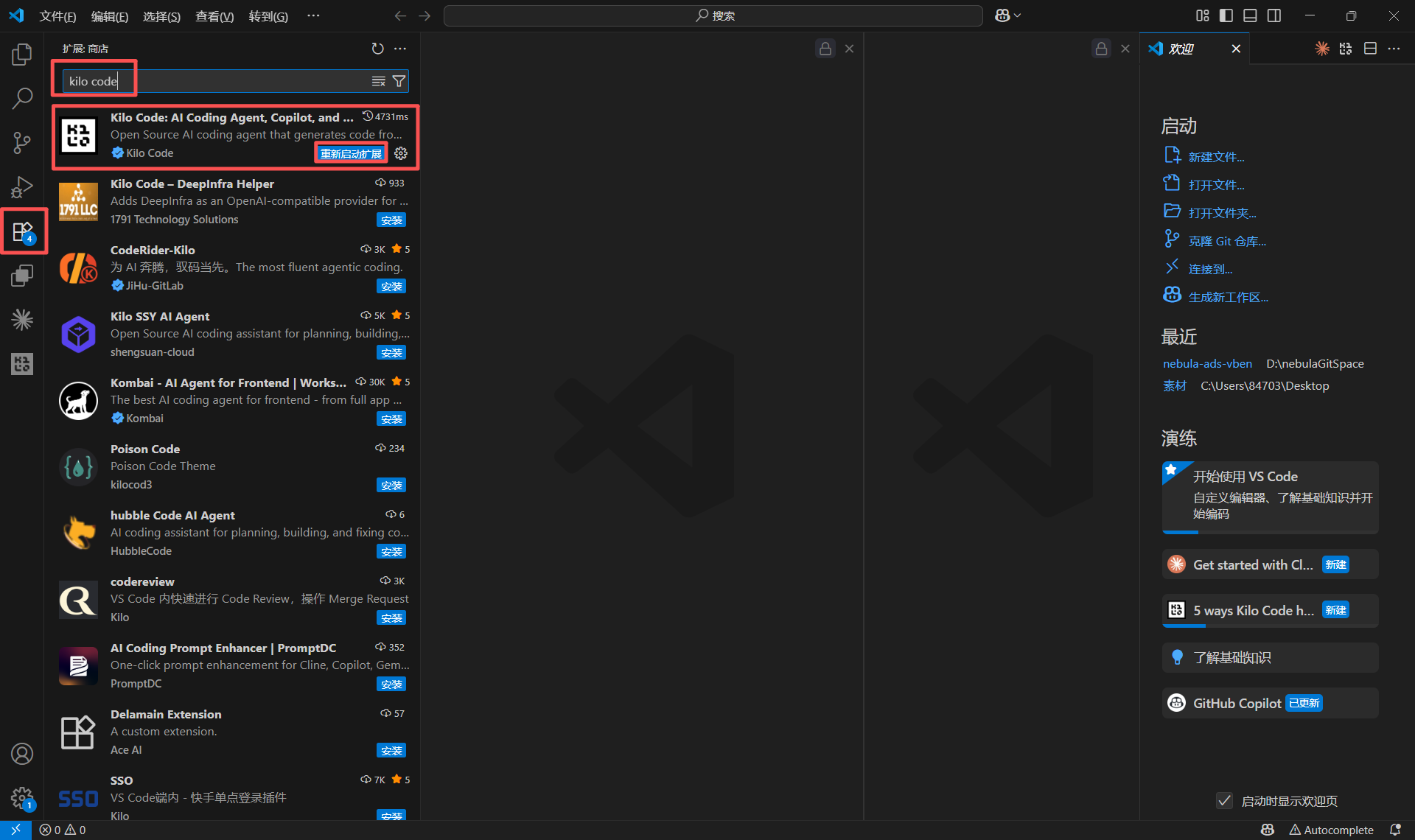
- 打开 VS Code 编辑器,进入左侧「扩展」面板(快捷键:Ctrl+Shift+X)。
- 在扩展市场搜索框中输入「Kilo Code」,找到官方发布的插件。
- 点击「安装」按钮完成插件安装。
第二步:配置 API 提供商
2.1 打开设置面板
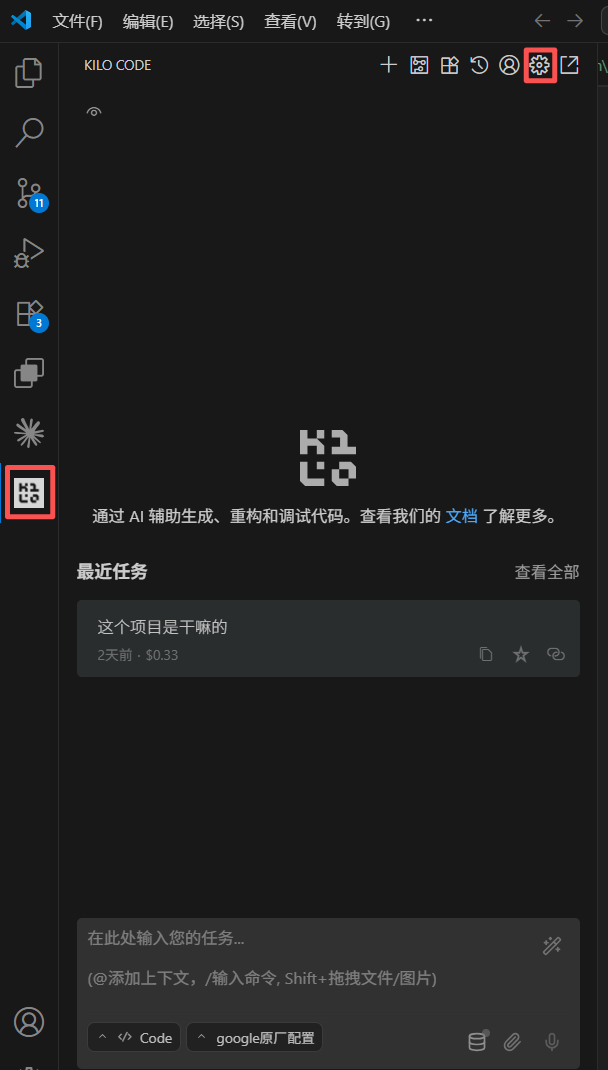
- 安装完成后,点击左侧活动栏中的 Kilo Code 图标打开插件面板。
- 点击顶部工具栏的「设置」齿轮图标进入配置页面。
2.2 配置自定义供应商
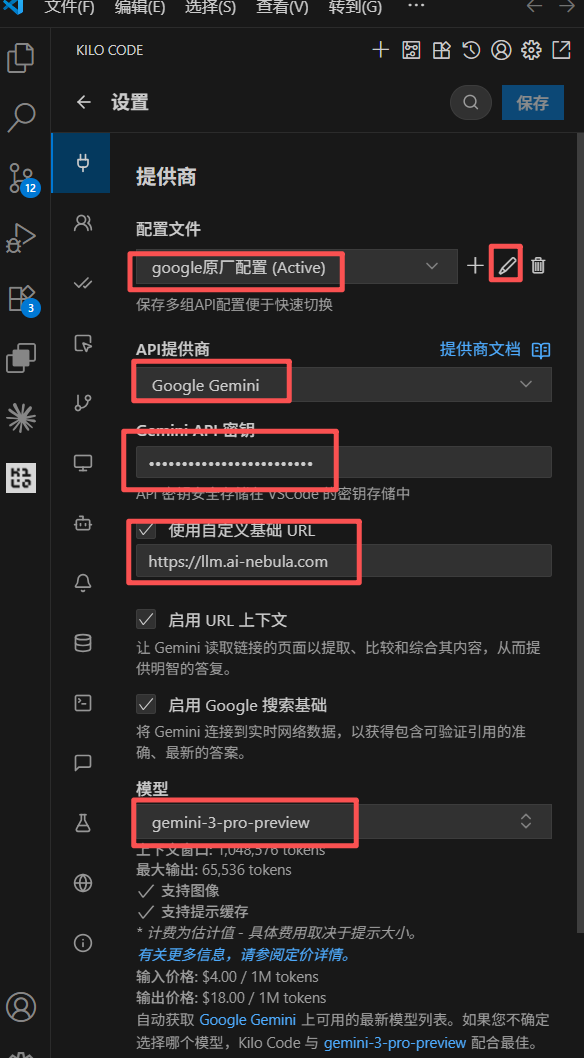
在设置面板的「提供商」部分进行以下配置:- 配置文件:保持默认
default (Active)即可。 - API 提供商:下拉选择「Google Gemini」。
- API 密钥:填写你的 API 密钥(sk-xxxxx)。
- 模型:输入需要使用的模型名称。
- 基础url:输入
https://llm.ai-nebula.com。 - 推荐编程模型:
gemini-3-pro-preview。
第三步:验证连接
- 配置完成后,打开任意代码文件。
- 选中一段代码或在空白处,点击kilo-code图标或者使用快捷键
Ctrl+I(Windows) 或Cmd+I(macOS) 唤起 Inline Chat (行内对话) 输入框。 - 输入测试内容(例如“解释这段代码”或“你好”),如果能收到回复,说明配置成功。